
Πριν ξεκινήσετε
- Τα βιβλία σας είναι ρυθμισμένα (Βιβλία → Ρύθμιση βιβλίων).
- Έχετε μπροστά σας το τιμολόγιο του προμηθευτή: τον αριθμό του, την ημερομηνία, το NIF του προμηθευτή και κάθε γραμμή με τον συντελεστή IVA της.
- Στην Κύπρο η ίδια σελίδα λέγεται Λογαριασμός με ΦΠΑ Κύπρου, με τον αριθμό ΦΠΑ του προμηθευτή αντί για το NIF.
Βήματα
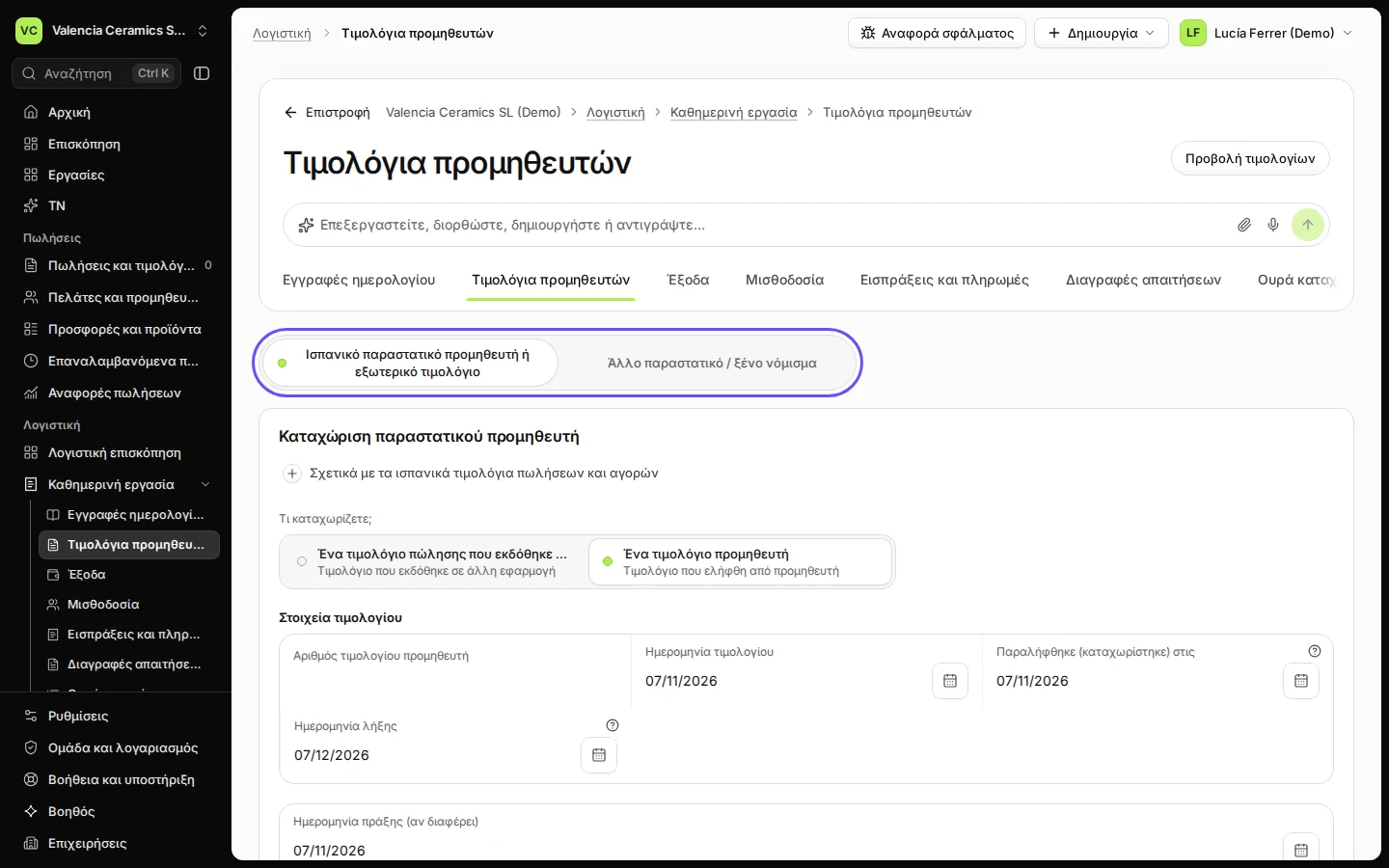
Ανοίξτε τα Τιμολόγια προμηθευτών από την Καθημερινή εργασία.
Στην πλαϊνή στήλη, ανοίξτε την Καθημερινή εργασία και επιλέξτε Τιμολόγια προμηθευτών. Ανοίγει πρώτα η φόρμα για τιμολόγιο Ισπανού προμηθευτή.
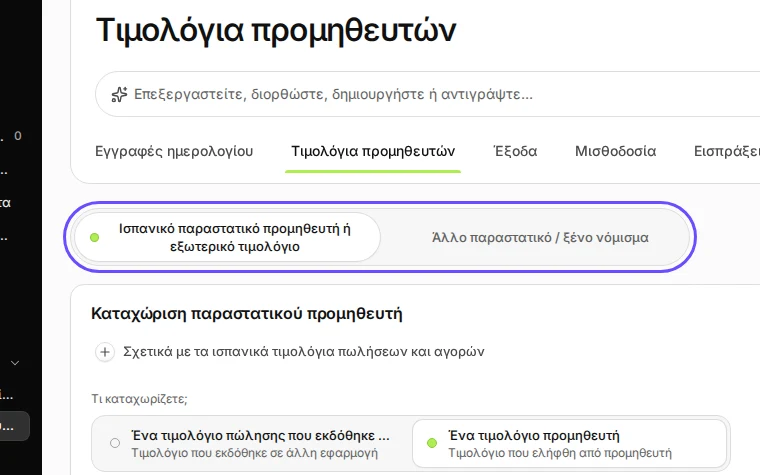
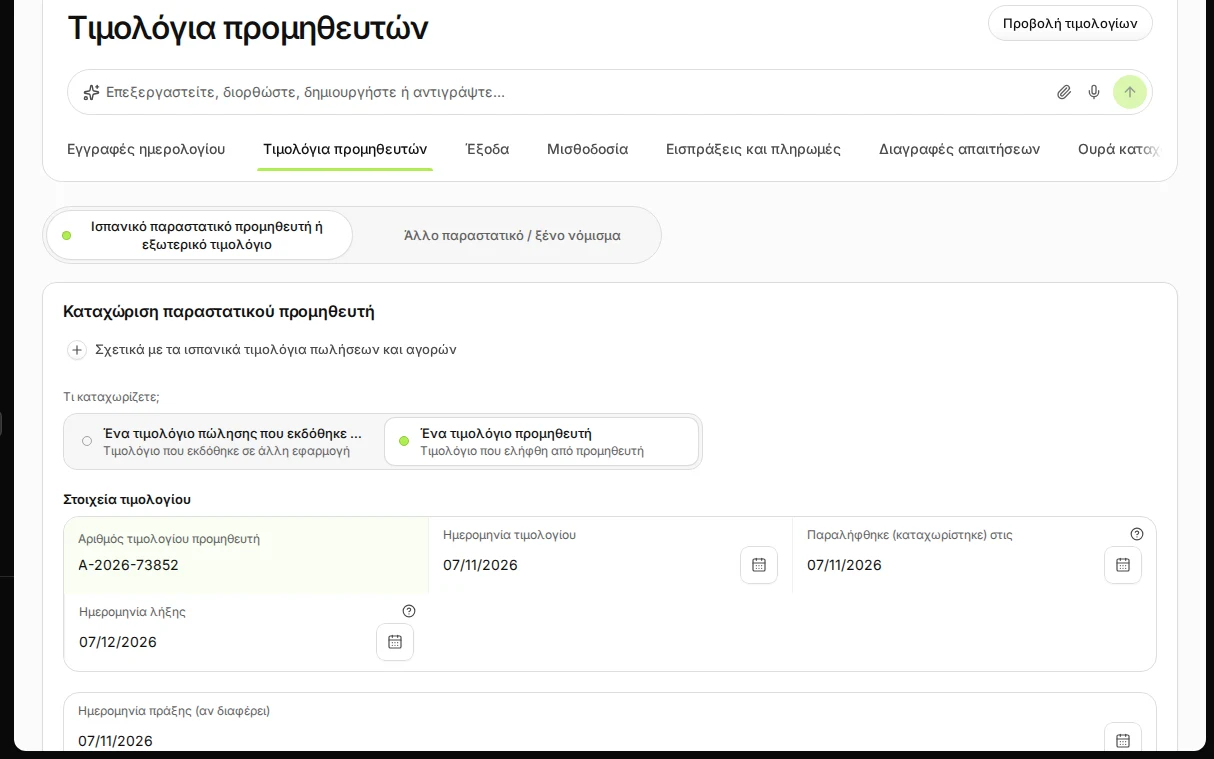
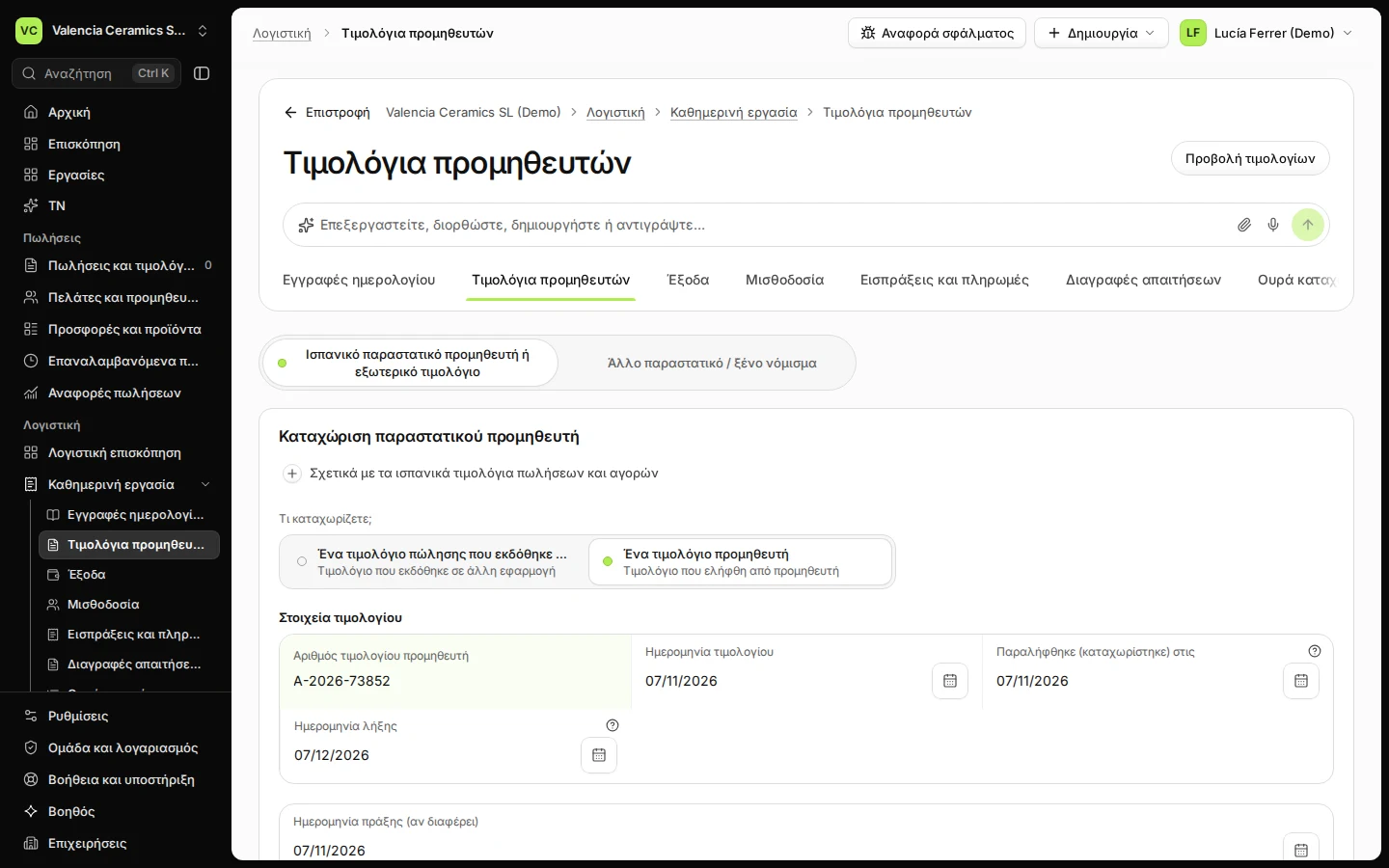
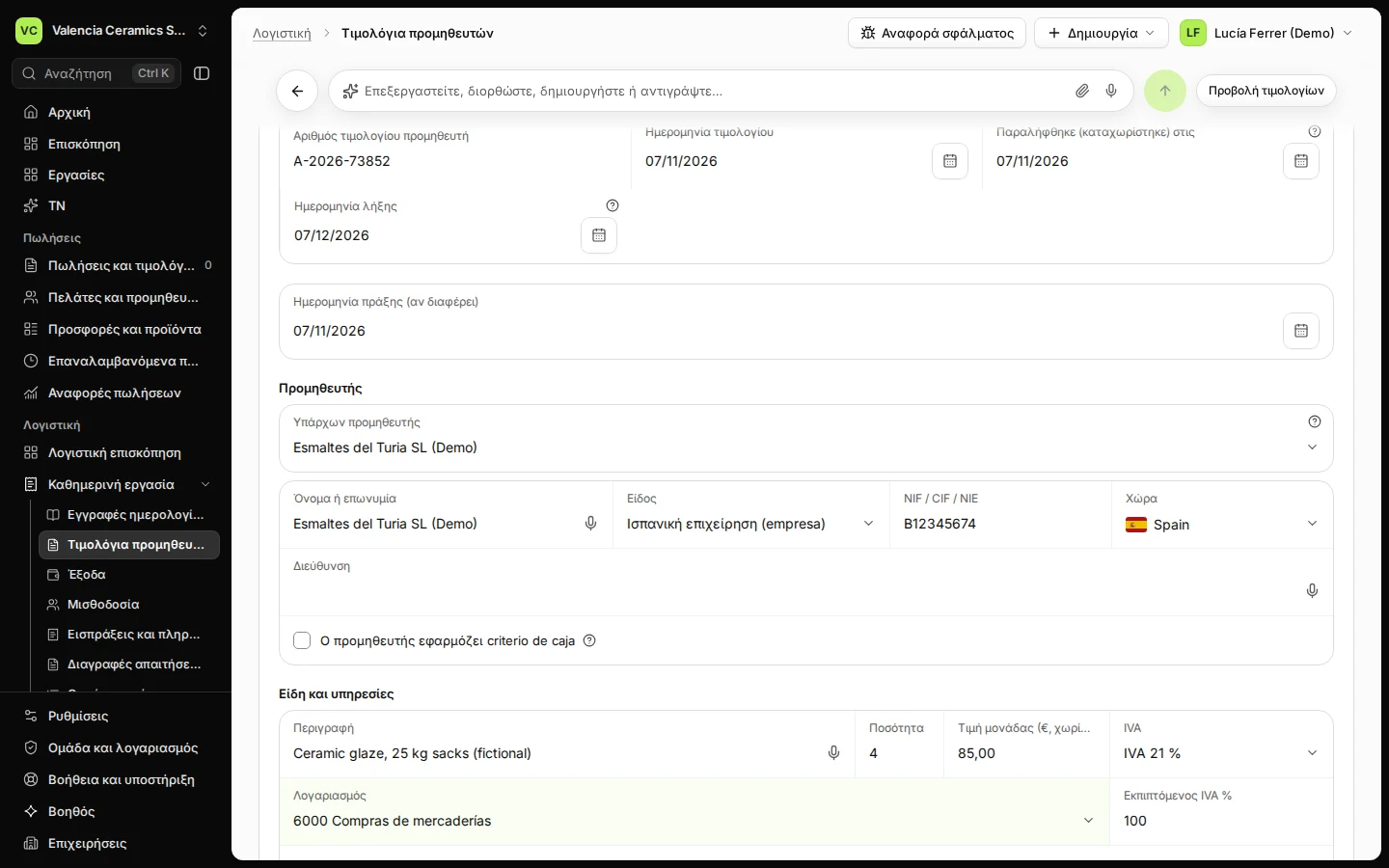
Βήμα 1 στο Deline (επιχείρηση: Ισπανία, φανταστικά στοιχεία) · Δείτε ολόκληρη την οθόνη Συμπληρώστε τον αριθμό τιμολογίου του προμηθευτή και τις ημερομηνίες.
Αντιγράψτε τον αριθμό ακριβώς όπως είναι τυπωμένος. Η ημερομηνία τιμολογίου και η ημερομηνία λήξης προέρχονται από το τιμολόγιο· το Παραλήφθηκε (καταχωρίστηκε) στις είναι η σημερινή ημέρα, εκτός αν το παραλάβατε νωρίτερα.
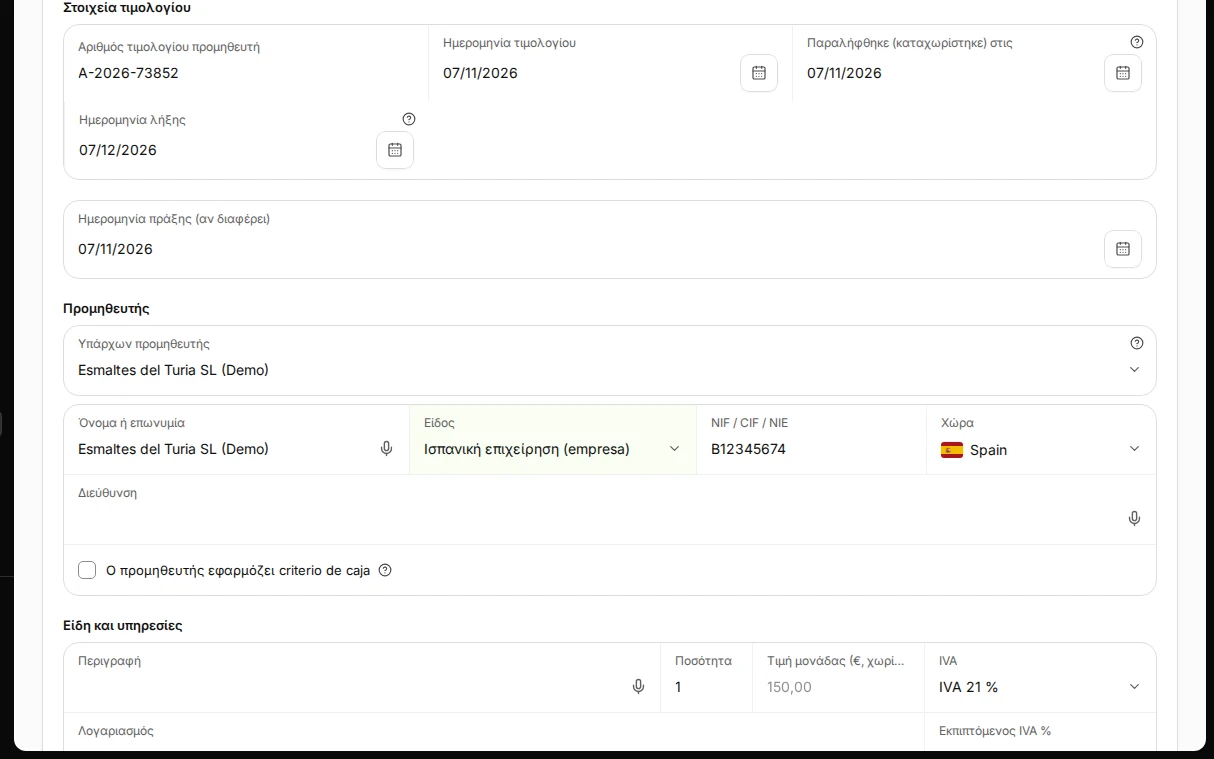
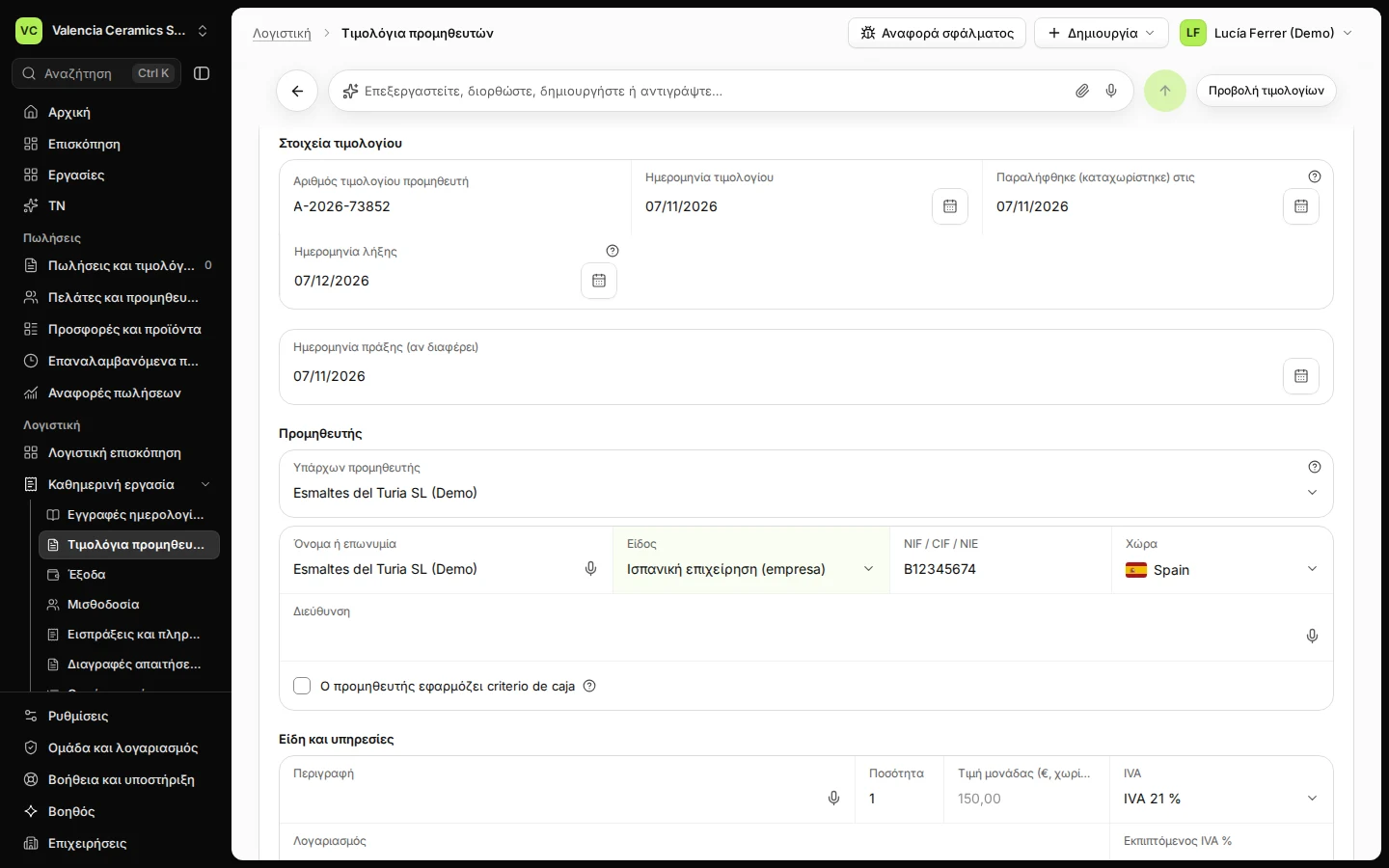
Βήμα 2 στο Deline (επιχείρηση: Ισπανία, φανταστικά στοιχεία) · Δείτε ολόκληρη την οθόνη Συμπληρώστε τον προμηθευτή: όνομα και NIF.
Ένας προμηθευτής που έχετε ξαναχρησιμοποιήσει βρίσκεται στο Υπάρχων προμηθευτής· ελέγξτε το Είδος και τη Χώρα του, που ζητούνται σε κάθε τιμολόγιο όταν λείπουν. Για νέο προμηθευτή, πληκτρολογήστε το όνομα και το NIF· το Deline τα θυμάται για την επόμενη φορά.
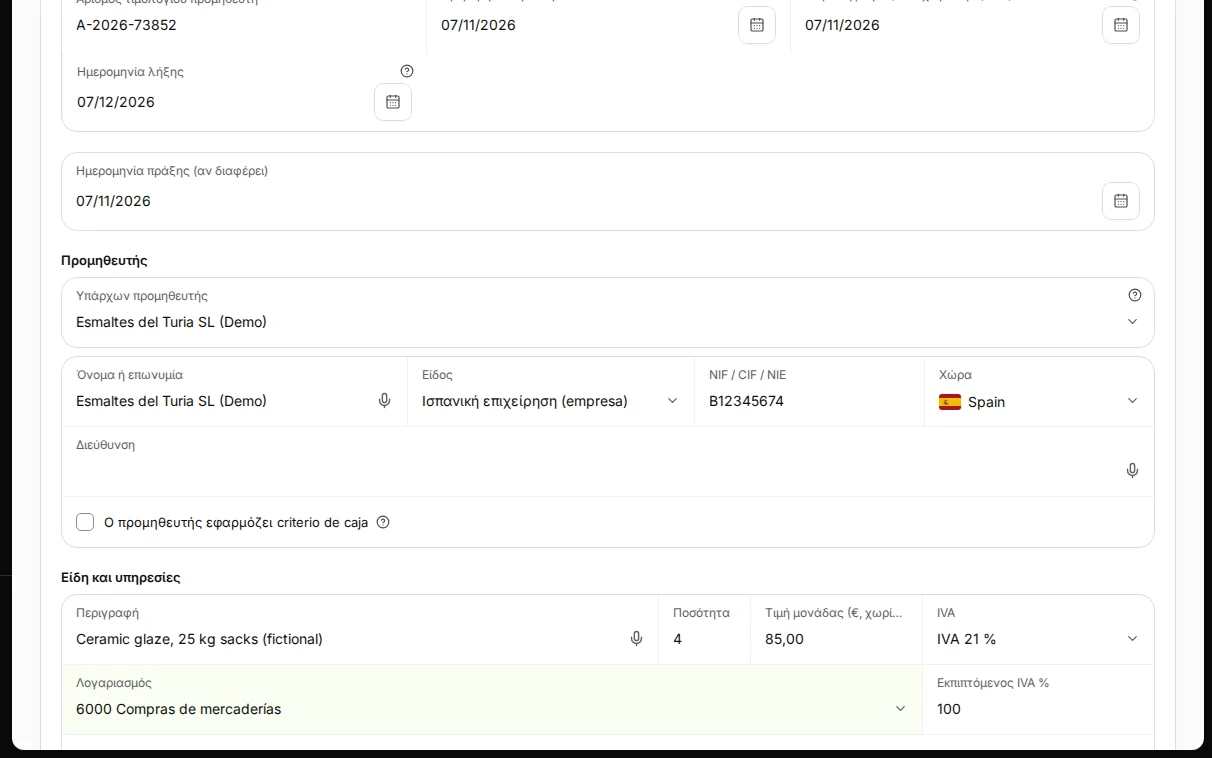
Βήμα 3 στο Deline (επιχείρηση: Ισπανία, φανταστικά στοιχεία) · Δείτε ολόκληρη την οθόνη Προσθέστε κάθε γραμμή: περιγραφή, ποσότητα, τιμή χωρίς IVA, συντελεστή IVA και λογαριασμό.
Επιλέξτε τον λογαριασμό που δείχνει τι αγοράσατε, για παράδειγμα 6000 Compras de mercaderías για εμπορεύματα που μεταπωλείτε. Χρησιμοποιήστε το Προσθήκη γραμμής για κάθε συντελεστή ή είδος κόστους.
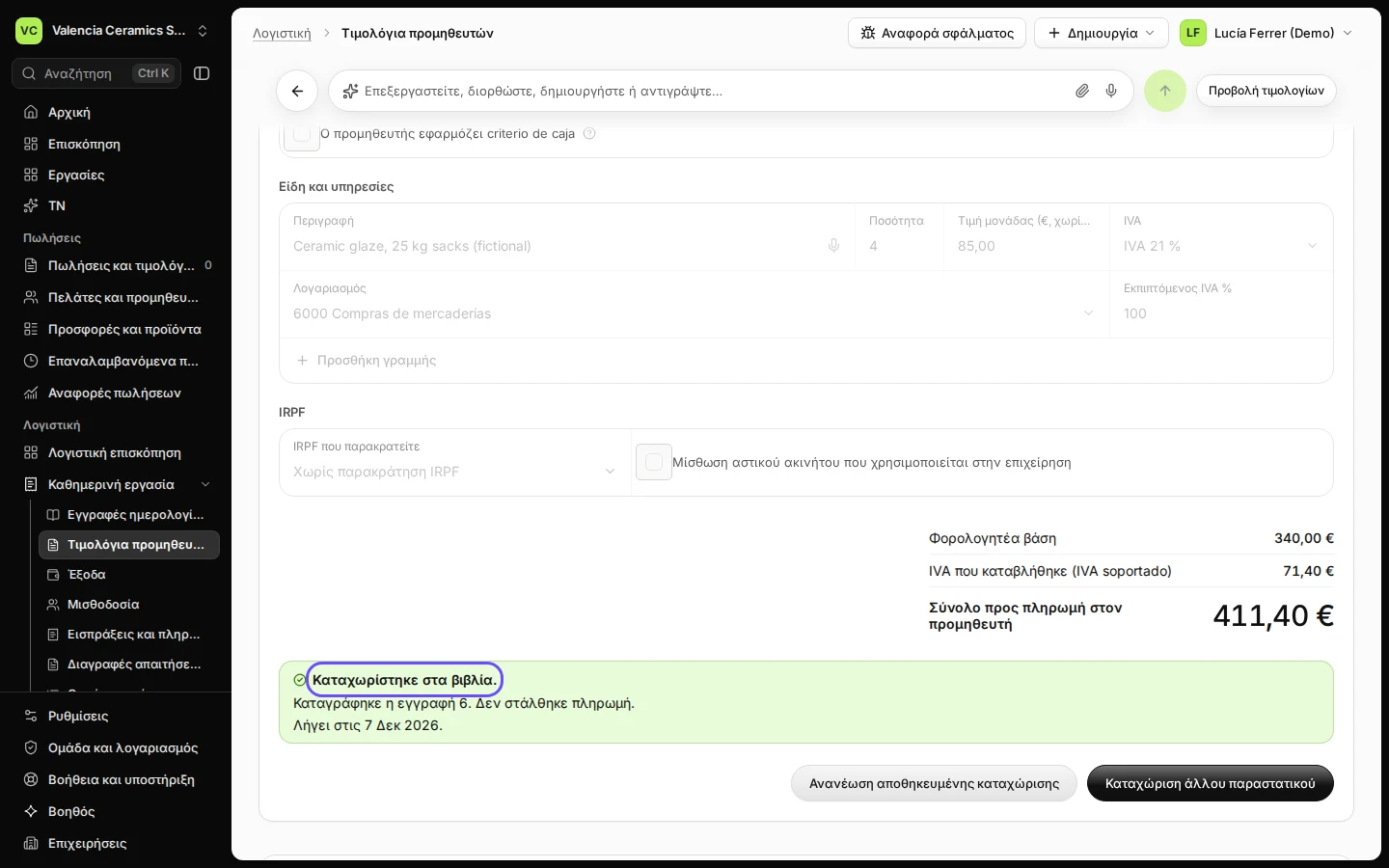
Βήμα 4 στο Deline (επιχείρηση: Ισπανία, φανταστικά στοιχεία) · Δείτε ολόκληρη την οθόνη Ελέγξτε τα σύνολα και πατήστε Καταχώριση στα βιβλία.
Η βάση, ο IVA που καταβλήθηκε (IVA soportado) και το σύνολο προς πληρωμή εμφανίζονται πριν από την καταχώριση. Μετά την καταχώριση η σελίδα γράφει Καταχωρίστηκε στα βιβλία. και το τιμολόγιο εμφανίζεται στα Τιμολόγια προς πληρωμή.
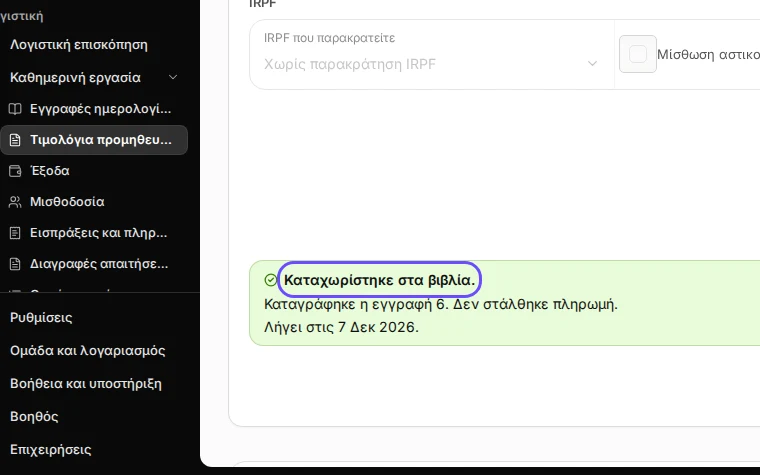
Βήμα 5 στο Deline (επιχείρηση: Ισπανία, φανταστικά στοιχεία) · Δείτε ολόκληρη την οθόνη


Αν κάτι δεν πάει καλά
- «Προσθέστε τον αριθμό τιμολογίου του προμηθευτή»: ο αριθμός είναι υποχρεωτικός· εμποδίζει να καταχωριστεί το ίδιο τιμολόγιο δύο φορές.
- Ο IVA είναι λάθος: ένα καταχωρισμένο τιμολόγιο δεν επεξεργάζεται. Καταχωρίστε το διορθωτικό τιμολόγιο του προμηθευτή (rectificativa) όταν φτάσει ή ζητήστε από τον λογιστή σας μια διορθωτική εγγραφή.
- Θέλετε να κρατήσετε και το PDF ή μια φωτογραφία με το τιμολόγιο: δείτε Καταχώριση τιμολογίου προμηθευτή με το PDF ή τη φωτογραφία του.
Ελέγχθηκε στις 2026-11-07 από τον ελεγκτή οδηγών στην έκδοση 441204df4 (Deline f1db64a79) (τοπικό περιβάλλον Deline, υπολογιστής και κινητό).