
Antes de empezar
- La factura se trajo como partida pendiente al configurar la contabilidad: en Configurar la contabilidad, la fila del saldo de clientes se dejó como Saldos de clientes y la factura se añadió con Añadir factura pendiente en la revisión de la apertura.
- Eres el propietario o el contable.
- Una factura que emitiste en Ventas y facturas se cobra desde la propia factura (Registrar pago), no aquí.
Pasos
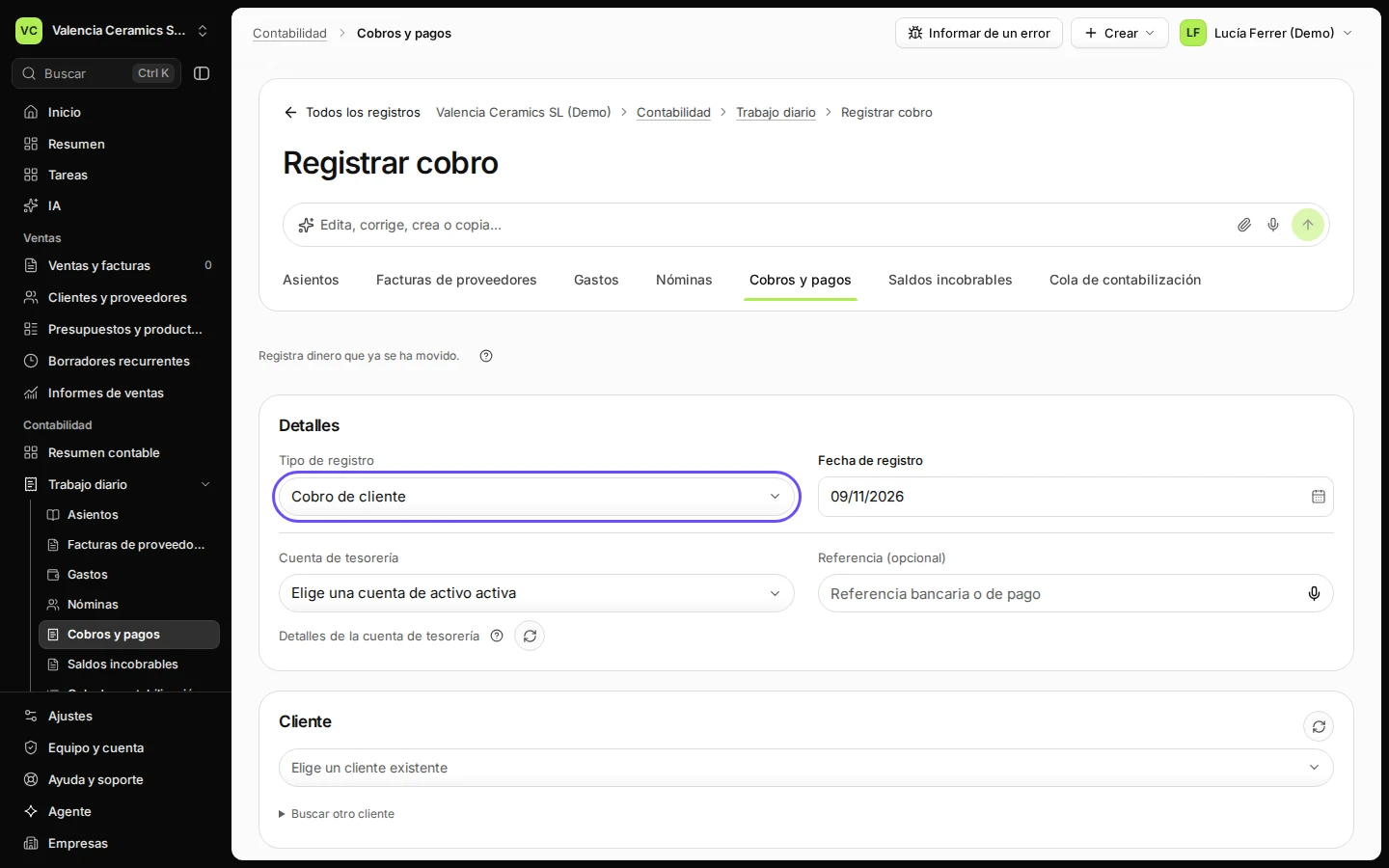
Abre Cobros y pagos desde Trabajo diario y pulsa Registrar cobro.
El Tipo de registro es Cobro de cliente. Para anotar un pago a un proveedor, elige Registrar pago.
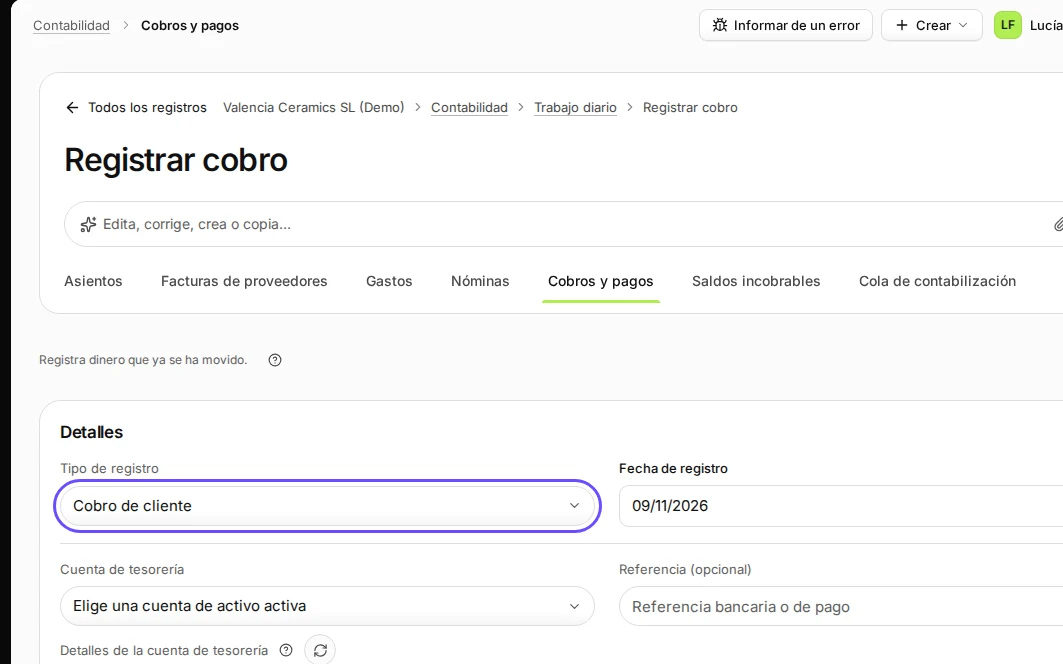
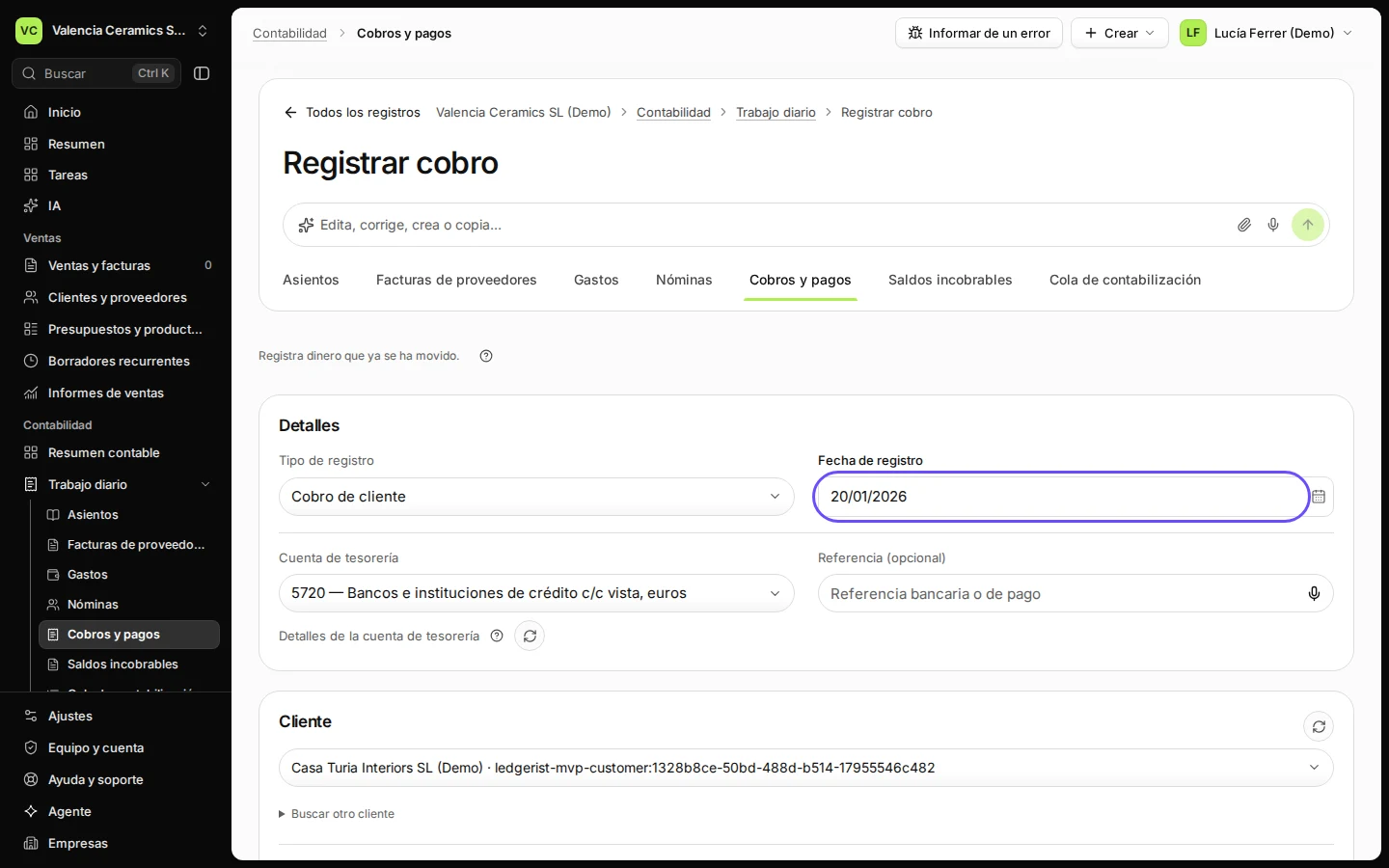
Paso 1 en Deline (empresa de España, datos ficticios) · Ver la pantalla completa Indica la fecha en que entró el dinero y elige la cuenta de tesorería y el cliente.
La Cuenta de tesorería es la cuenta bancaria o de caja donde entró el dinero, por ejemplo la 5720 en España.
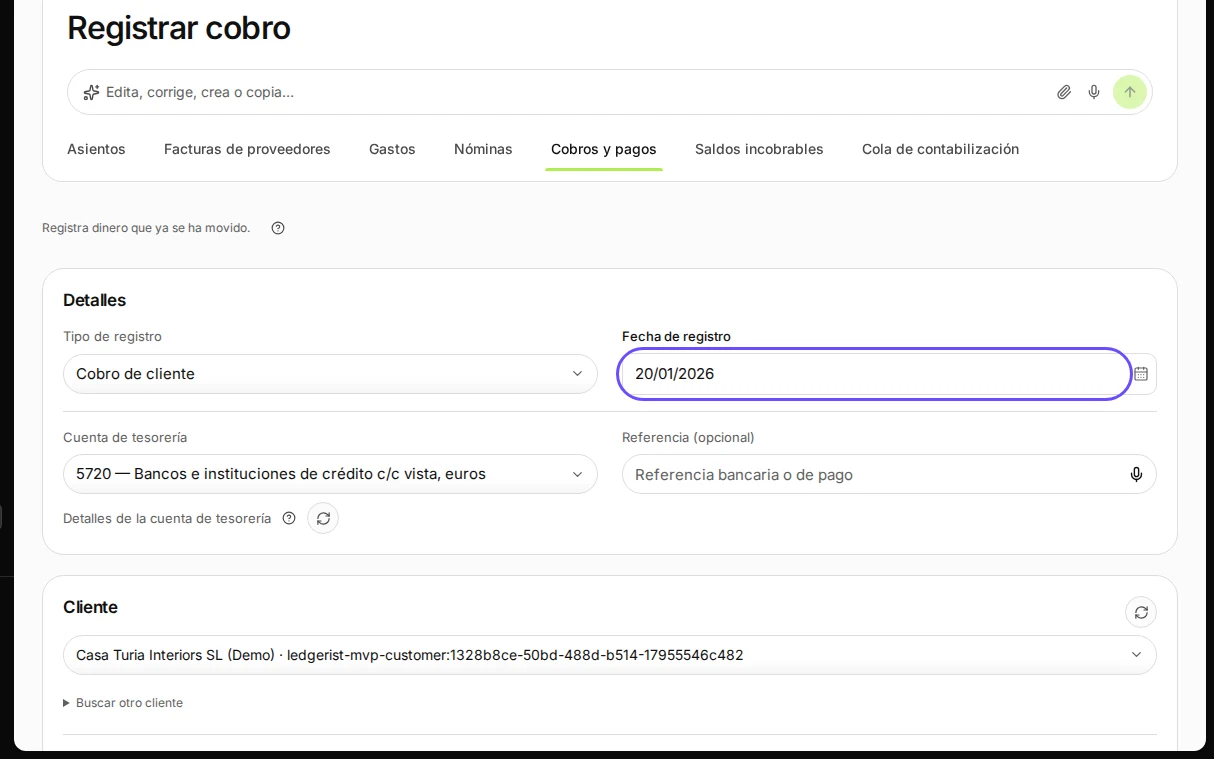
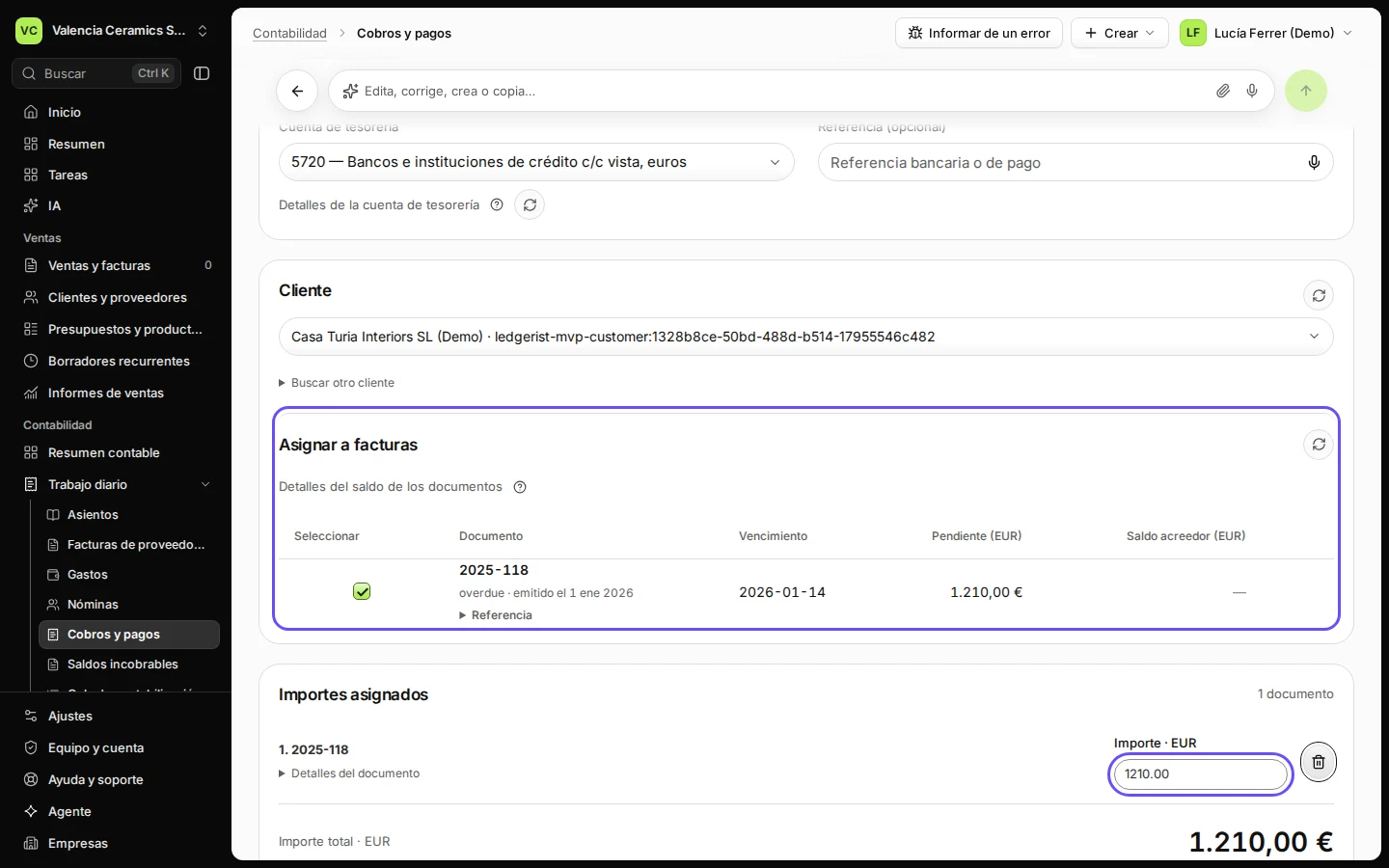
Paso 2 en Deline (empresa de España, datos ficticios) · Ver la pantalla completa En Asignar a facturas, marca la factura pendiente e indica el importe cobrado.
Solo aparecen las partidas pendientes que tu contabilidad tiene de ese cliente en esa fecha, con lo que queda Pendiente. Indica menos para un cobro parcial.
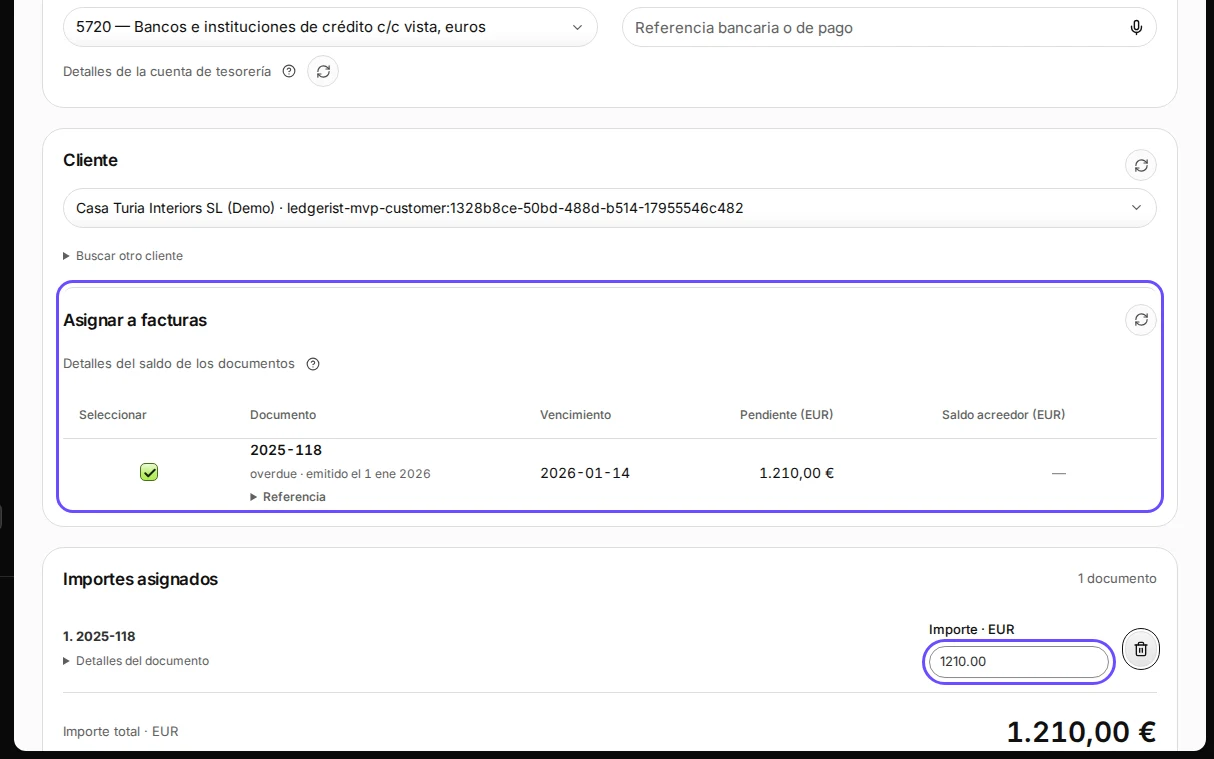
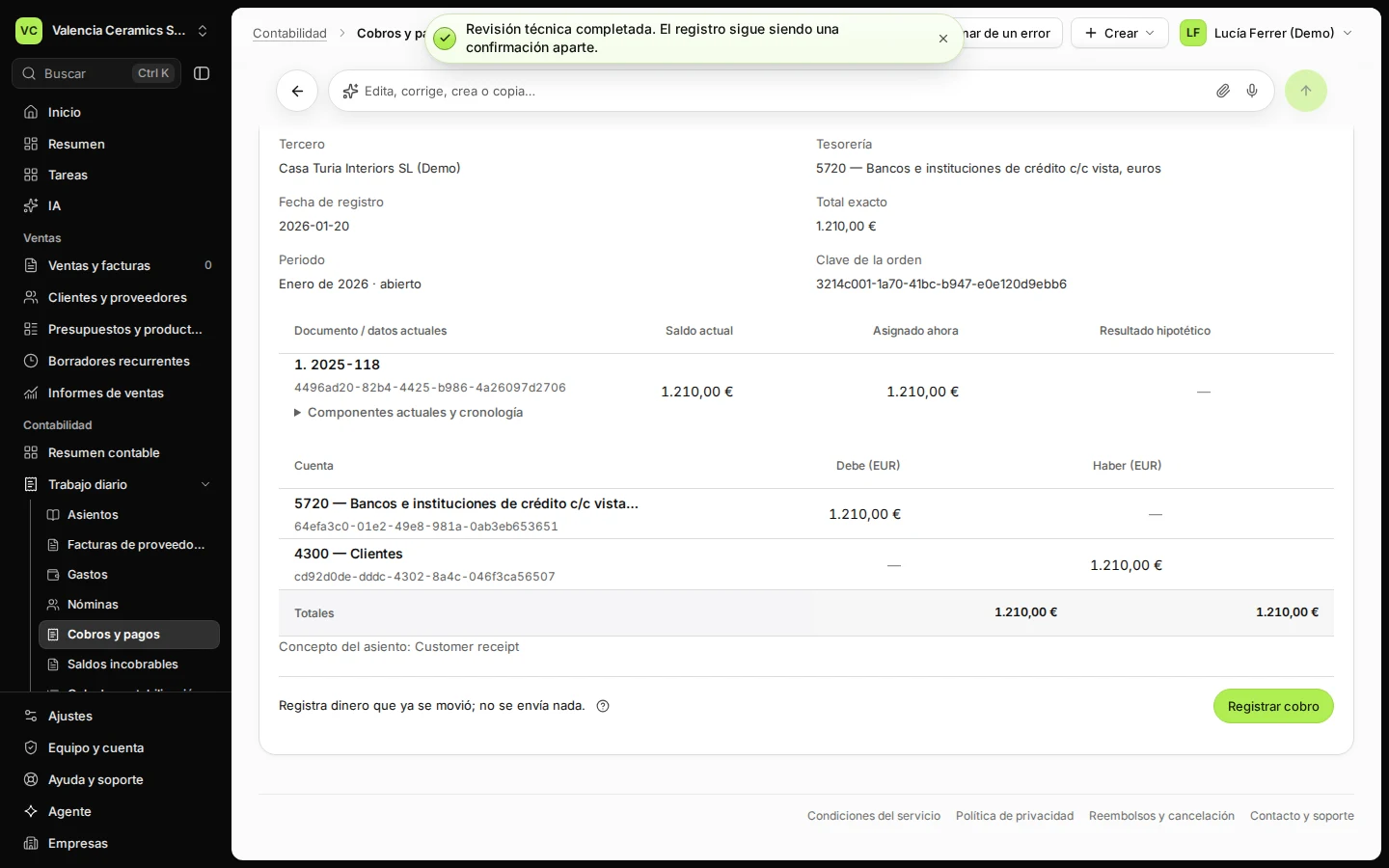
Paso 3 en Deline (empresa de España, datos ficticios) · Ver la pantalla completa Pulsa Revisar asignaciones y revisa el asiento propuesto.
Deline comprueba los saldos, las fechas, las cuentas y el periodo, y muestra el asiento: la cuenta de tesorería en el debe y la del cliente en el haber.
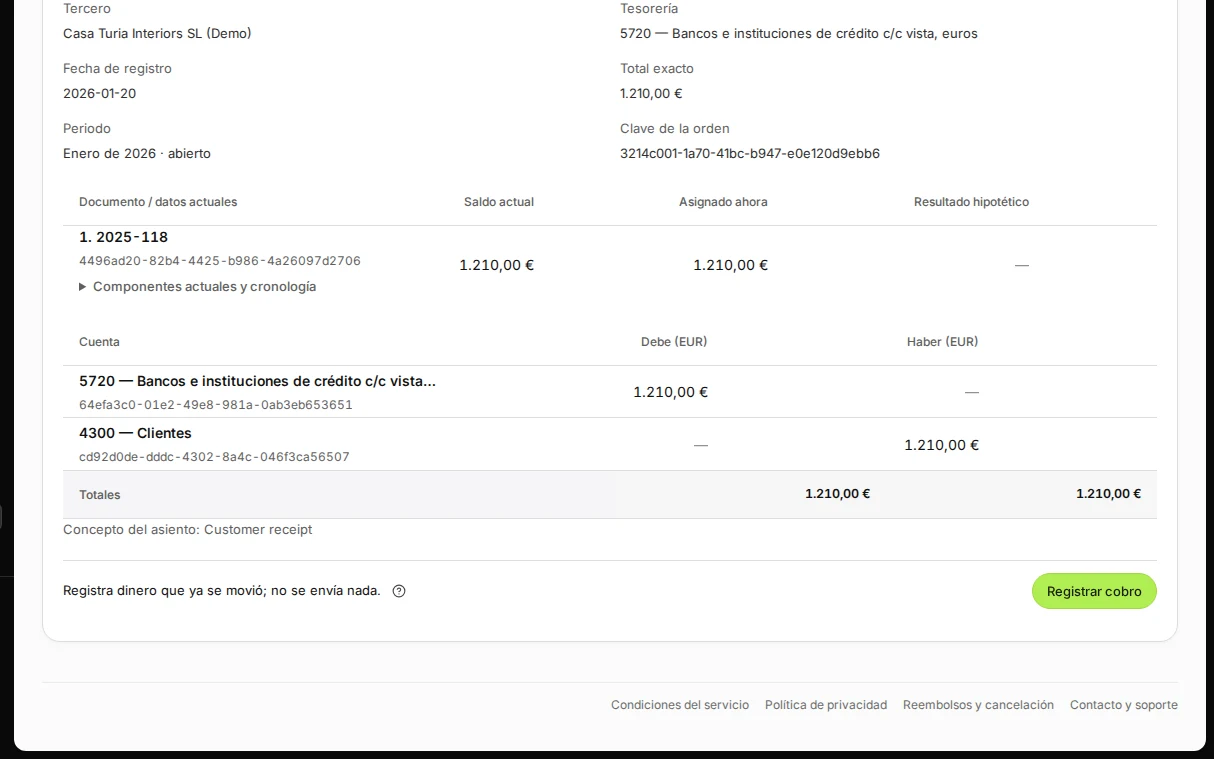
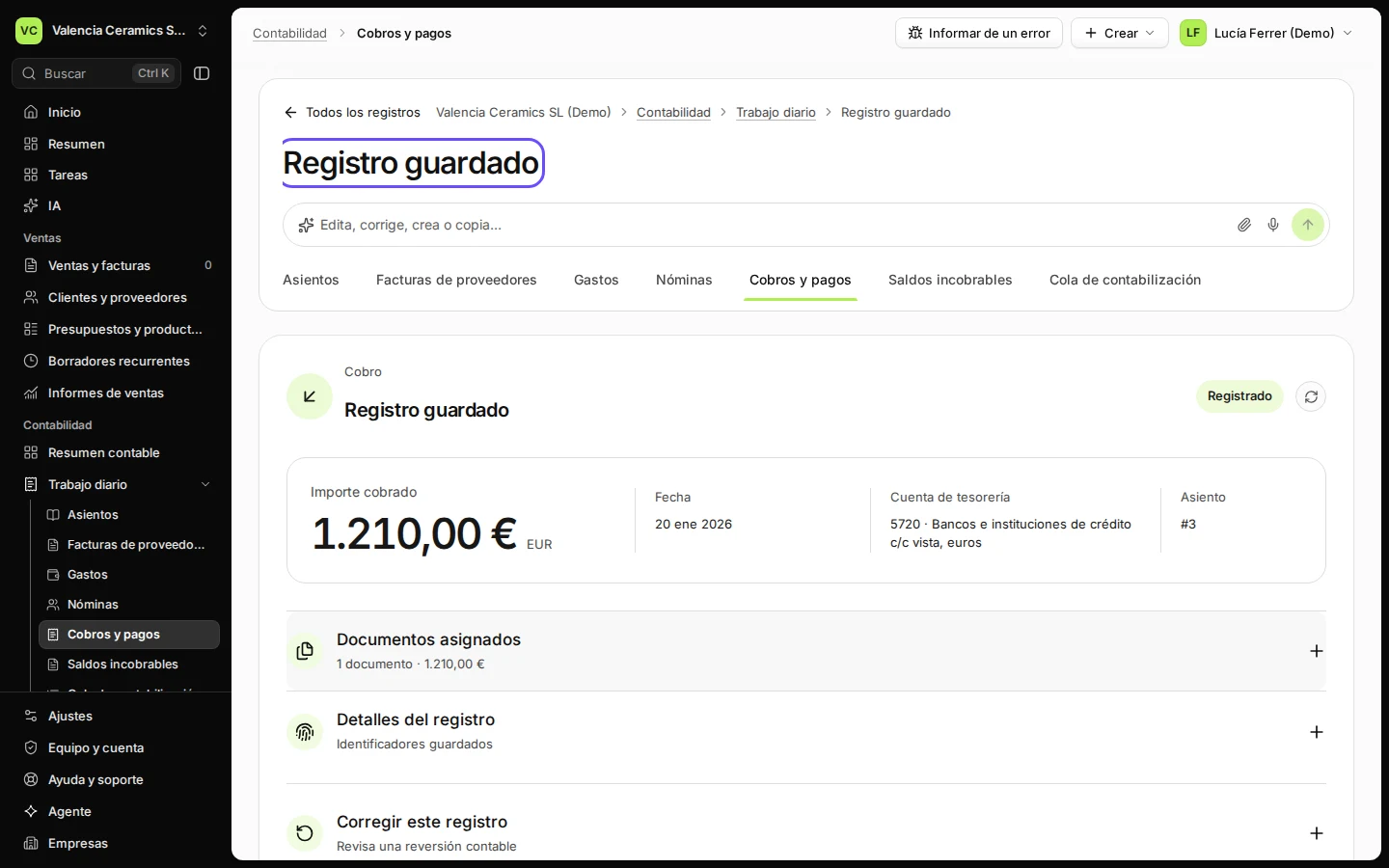
Paso 4 en Deline (empresa de España, datos ficticios) · Ver la pantalla completa Pulsa Registrar cobro, marca que el dinero ya se ha movido y pulsa Confirmar registro.
La casilla dice «Confirmo que esto registra dinero que ya se ha movido.» El Registro guardado muestra el importe, la fecha, la cuenta de tesorería y el asiento. Corregir este registro lo anula por completo si hace falta.
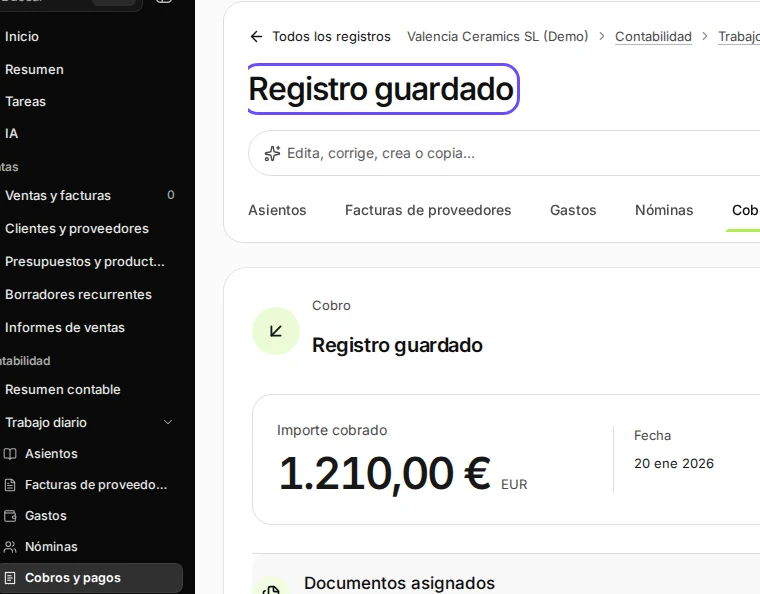
Paso 5 en Deline (empresa de España, datos ficticios) · Ver la pantalla completa
Si algo sale mal
- «No hay documentos coincidentes para esta fecha. Prueba con otra fecha u otro tercero.»: ese cliente no tiene partidas pendientes en tu contabilidad en esa fecha. Revisa la fecha y el cliente.
- No puedes marcar una factura: se emitió en Ventas. Registra su cobro en la propia factura.
- La revisión dice que la fecha no tiene un periodo abierto: la fecha cae en un mes sin periodo en tu contabilidad. Crea el periodo en Periodos o usa una fecha de un mes abierto.
- «Puedes revisar una propuesta. Solo un propietario o un contable puede registrarla.»: pídeselo al propietario o al contable.
Comprobada el 2026-11-09 por el verificador de guías en la versión 857993047 (Deline 05d39ca07) (entorno local de Deline).